
Jak zrobić zrzut ekranu na komputerze? Skróty i instrukcje dla Windows, Maca i Linuxa
Chcesz szybko pokazać komuś błąd, zachować fragment strony albo wysłać obraz tego, co widzisz na monitorze? Zrzut ekranu (screen, screenshot) wykonasz w kilka sekund, często bez instalowania żadnego programu. Poniżej znajdziesz konkretne skróty klawiszowe i instrukcje dla Windows 11, Windows 10, macOS, Linuxa oraz Chromebooków, a także sposoby zapisywania, edycji i udostępniania obrazów.
SPIS TREŚCI
- Jak najszybciej zrobić zrzut ekranu? Najważniejsze skróty
- Jak zrobić zrzut ekranu w Windows 11 i Windows 10?
- Gdzie jest klawisz Print Screen i jak zrobić screen na laptopie?
- Jak korzystać z Narzędzia Wycinanie krok po kroku?
- Gdzie zapisują się zrzuty ekranu na komputerze z Windows?
- Jak zrobić zrzut ekranu na MacBooku lub iMacu?
- Jak wykonać screen w Linuxie i na Chromebooku?
- Jak zrobić zrzut całej strony internetowej, także poza ekranem?
- Jak zapisać, edytować i wysłać zrzut ekranu?
- Dlaczego zrzut ekranu nie działa? Rozwiązania typowych problemów
- Czy zrzut ekranu jest bezpieczny i co trzeba ukryć przed wysłaniem?
- FAQ – najczęstsze pytania o robienie screenów
Jak najszybciej zrobić zrzut ekranu? Najważniejsze skróty
Najłatwiej wybrać skrót zależnie od systemu i tego, czy potrzebujesz całego pulpitu, jednego okna czy tylko fragmentu. Uwaga: zapis do schowka nie zawsze oznacza zapisanie pliku – czasami trzeba jeszcze wkleić obraz do aplikacji lub użyć polecenia Zapisz.
- Windows 11 i Windows 10: Windows + Shift + S – wybór fragmentu, okna lub całego ekranu.
- Windows: Windows + PrtScn – zapis całego ekranu do pliku w folderze Zrzuty ekranu.
- Windows: Alt + PrtScn – przechwycenie aktywnego okna do schowka (przy standardowym działaniu tego skrótu).
- Mac: Shift + Command (⌘) + 3 – cały ekran; Shift + Command + 4 – wybrany fragment.
- Mac: Shift + Command + 5 – panel zrzutów ekranu i nagrywania.
- Linux z GNOME: Print – narzędzie do przechwytywania ekranu.
- Chromebook: Ctrl + Shift + klawisz Pokaż okna – menu przechwytywania, jeśli nie ma oddzielnego klawisza zrzutu ekranu.
Jeśli korzystasz z komputera z Windows i chcesz zrobić tylko jeden szybki screen, zacznij od Windows + Shift + S. To najpraktyczniejszy skrót do przesłania fragmentu rozmowy, komunikatu błędu albo elementu strony.
Jak zrobić zrzut ekranu w Windows 11 i Windows 10?
W Windowsie masz kilka wbudowanych metod. Różnią się tym, co zostanie przechwycone i gdzie trafi obraz. Poniższe sposoby działają w Windows 11 oraz w typowych konfiguracjach Windows 10, chociaż wygląd narzędzi i ustawienia automatycznego zapisu mogą się różnić.
Zrzut wybranego fragmentu: Windows + Shift + S
- Otwórz na ekranie to, co chcesz pokazać, i naciśnij jednocześnie Windows + Shift + S.
- Ekran zostanie przyciemniony, a u góry pojawi się pasek trybów przechwytywania.
- Wybierz prostokąt, dowolny kształt, wycinek okna lub pełny ekran.
- Jeżeli wybierzesz fragment, zaznacz go myszą. Zrzut trafi do schowka; możesz wkleić go klawiszami Ctrl + V.
- Aby go poprawić lub świadomie zapisać w wybranym folderze, otwórz powiadomienie albo aplikację Narzędzie Wycinanie.
Ten sposób jest szczególnie wygodny, gdy na ekranie znajdują się także prywatne wiadomości lub inne okna, których nie chcesz udostępniać.
Cały ekran od razu do pliku: Windows + PrtScn
Naciśnij Windows + PrtScn (na części laptopów Windows + Fn + PrtScn). System przechwytuje cały widoczny pulpit, a plik standardowo zapisuje w folderze Obrazy → Zrzuty ekranu. W przypadku kilku monitorów obraz może obejmować wszystkie ekrany w jednym szerokim pliku. W niektórych konfiguracjach obraz na moment przygasa – jest to normalne.
Tylko aktywne okno: Alt + PrtScn
Najpierw kliknij okno, które chcesz pokazać. Następnie naciśnij Alt + PrtScn i wklej obraz przez Ctrl + V np. do Painta lub wiadomości. Zrzut aktywnego okna jest zwykle kopiowany do schowka, więc nie szukaj od razu nowego pliku w folderze Obrazy. Na laptopie może być potrzebny także Fn.
Sam Print Screen: dlaczego nic się nie pojawia?
W wielu konfiguracjach naciśnięcie PrtScn kopiuje cały ekran do schowka. W nowszych ustawieniach Windows ten sam klawisz może uruchamiać interfejs wycinania. Oznacza to, że brak otwartego pliku nie musi być błędem. Sprawdź działanie za pomocą Ctrl + V w Paincie albo zobacz, czy pojawił się pasek wyboru fragmentu. Zachowanie klawisza można zmienić w ustawieniach klawiatury ułatwień dostępu.
Gdzie jest klawisz Print Screen i jak zrobić screen na laptopie?
Na tradycyjnej klawiaturze Print Screen najczęściej znajduje się w prawym górnym obszarze, w pobliżu klawiszy Scroll Lock i Pause. Może mieć oznaczenie PrtSc, PrtScn, PrtScr, Print Scrn, czasem z dodatkowymi literami. W małych laptopach funkcja bywa nadrukowana drobnym tekstem na klawiszu z inną funkcją.

Jeśli pojedynczy PrtScn nie działa, spróbuj nacisnąć Fn + PrtScn. Na różnych modelach Lenovo, HP, Dell, Acer lub ASUS położenie i zachowanie tego przycisku może być inne; znaczenie mają też ustawienia klawiszy funkcyjnych i tryb Fn Lock. Nie należy zakładać, że jeden wariant będzie działał we wszystkich laptopach.
- Nie widzisz PrtScn? Użyj Windows + Shift + S, niezależnie od położenia klawiszy.
- Nie masz fizycznego klawisza Print Screen? Microsoft podaje alternatywę Fn + Windows + spacja na obsługiwanych urządzeniach.
- Masz klawiaturę z innego kraju? Nazwa klawisza może być przetłumaczona, np. Stamp we włoskim układzie.

Niezależnie od marki komputera możesz także kliknąć Start, wpisać Narzędzie Wycinanie i uruchomić aplikację myszą. To najprostsze obejście problemów z klawiaturą.
Jak korzystać z Narzędzia Wycinanie krok po kroku?
Narzędzie Wycinanie to program wbudowany w Windows, służący nie tylko do wykonywania screenów, ale też do ich przycinania, opisywania i zapisywania. Sprawdza się, gdy potrzebujesz czytelnego zdjęcia fragmentu ekranu, np. do zgłoszenia problemu technicznego.
- Otwórz menu Start i wyszukaj Narzędzie Wycinanie.
- Kliknij Nowy lub naciśnij Windows + Shift + S.
- Wybierz typ wycinka: prostokąt, swobodny kształt, okno albo pełny ekran.
- Zaznacz obszar i otwórz przechwycony obraz w edytorze, jeśli chcesz go zmodyfikować.
- W razie potrzeby użyj przycinania, pióra lub zakreślacza. Jeśli dostępne są funkcje akcji tekstowych, możesz także kopiować rozpoznany tekst lub redagować dane.
- Kliknij Zapisz jako, wybierz folder i nazwę pliku. Możesz też skopiować gotowy zrzut do schowka.
W aplikacji dostępne jest również opóźnienie przechwytywania. Przydaje się przy rozwijanych menu, podpowiedziach i elementach, które pojawiają się dopiero po wykonaniu określonej czynności. Wybierz opóźnienie przed rozpoczęciem zrzutu, jeśli Twoja wersja narzędzia oferuje tę opcję.
Ważna różnica: nowsza wersja Narzędzia Wycinanie w Windows 11 może domyślnie automatycznie zapisywać przechwycone obrazy, podczas gdy inne konfiguracje wymagają ręcznego zapisu. Sprawdź ustawienia aplikacji zamiast polegać wyłącznie na jednym schemacie.
Oficjalną instrukcję i aktualny opis możliwości znajdziesz w pomocy technicznej Microsoft dotyczącej Narzędzia Wycinanie.
Gdzie zapisują się zrzuty ekranu na komputerze z Windows?
Miejsce zapisania zależy od metody wykonania screena oraz od ustawień systemu. To częsty powód, dla którego użytkownicy myślą, że zrzut „zniknął”.
- Windows + PrtScn: zwykle Obrazy → Zrzuty ekranu, czyli folder Pictures/Screenshots w profilu użytkownika.
- Windows + Shift + S: obraz pojawia się w schowku; w nowszym Narzędziu Wycinanie może równocześnie zapisać się automatycznie.
- Alt + PrtScn: zwykle tylko schowek – wklej do programu i zapisz ręcznie.
- Paint: po wklejeniu użyj Plik → Zapisz jako i sam wskaż folder.
- OneDrive: jeśli synchronizujesz folder Obrazy, ścieżka może prowadzić do lokalizacji OneDrive; dokładne miejsce znajdziesz w Eksploratorze plików.
Aby odnaleźć zrzut, otwórz Eksplorator plików, wybierz Obrazy i folder Zrzuty ekranu. Jeśli go nie ma, sprawdź folder synchronizowany przez OneDrive, ostatnio zapisane pliki i ustawienia Narzędzia Wycinanie. Przy podejrzeniu, że screenshot trafił wyłącznie do schowka, otwórz Paint i naciśnij Ctrl + V.
Możesz też użyć Windows + V, aby wyświetlić historię schowka, jeżeli została włączona. Nie każda poprzednia zawartość jest tam dostępna i nie jest to zamiennik regularnego zapisywania plików.
Jak zrobić zrzut ekranu na MacBooku lub iMacu?
Na komputerach Apple nie ma typowego klawisza PrtScn. Za przechwytywanie odpowiadają skróty z klawiszem Command (⌘), działające w systemie macOS. Obsługa jest taka sama w zasadniczych punktach na MacBookach, iMacach i Macach mini z odpowiednią klawiaturą.
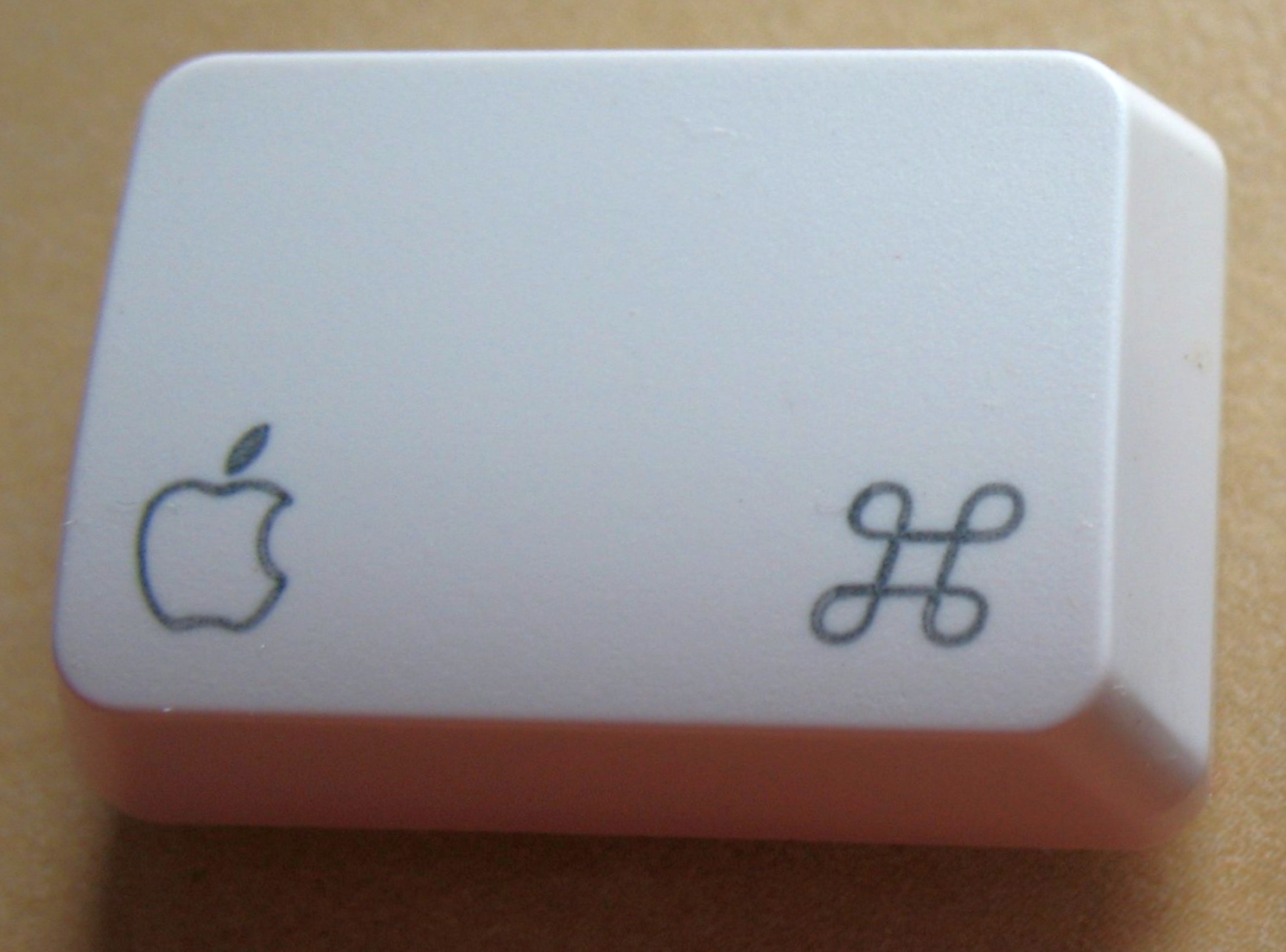
Jak zrobić screenshot całego ekranu na Macu?
Naciśnij Shift + Command (⌘) + 3. Zrzut całego ekranu zostanie standardowo zapisany na Biurku (chyba że zmieniono miejsce zapisu). Jeśli korzystasz z kilku monitorów, system może utworzyć osobne obrazy dla poszczególnych ekranów.
Jak zaznaczyć fragment lub jedno okno?
Naciśnij Shift + Command + 4, następnie przeciągnij krzyżyk nad wybranym obszarem i puść przycisk myszy lub gładzika. Aby przechwycić tylko okno, po skrócie Shift + Command + 4 naciśnij spację, ustaw wskaźnik w kształcie aparatu nad oknem i kliknij. Aby anulować, użyj Esc.
Jak zmienić folder zapisu lub skopiować obraz do schowka?
Skrót Shift + Command + 5 otwiera panel zrzutów i nagrań. W menu Opcje możesz ustawić miejsce zapisywania, licznik czasu i inne preferencje. Aby skopiować zrzut do schowka zamiast zapisywać go od razu na Biurku, dodaj Control do odpowiedniego skrótu, np. Control + Shift + Command + 3. Potem wklej obraz w wybranym programie.
Na większości standardowych konfiguracji zrzuty to pliki PNG; w wybranych nowszych konfiguracjach macOS dostępne są także inne formaty zapisu. Aktualne wskazówki publikuje Apple – wykonywanie zrzutów ekranu na Macu.
Jak wykonać screen w Linuxie i na Chromebooku?
Linux: na przykład środowisko GNOME
W Linuxie skróty zależą od środowiska graficznego – Ubuntu z GNOME, KDE Plasma i inne pulpity nie muszą działać identycznie. W popularnym GNOME naciśnięcie Print otwiera narzędzie przechwytywania. Wybierz obszar, okno albo cały ekran i kliknij przycisk wykonania zdjęcia. Skrót Alt + Print może przechwytywać aktywne okno, a Shift + Print cały ekran.
W standardowym GNOME zrzuty są automatycznie zapisywane w folderze Obrazy/Zrzuty ekranu (odpowiedniku Pictures/Screenshots) i trafiają też do schowka. W innych środowiskach poszukaj aplikacji do zrzutów ekranu lub jej ustawień. Zobacz oficjalną pomoc GNOME.
Chromebook z ChromeOS
Jeśli Chromebook ma osobny przycisk zrzutu ekranu, użyj go. W przeciwnym razie naciśnij Ctrl + Shift + Pokaż okna (klawisz z symbolem prostokąta i linii, zależnie od modelu), a następnie wybierz tryb przechwytywania. Na zewnętrznej klawiaturze bez tego klawisza możesz użyć Ctrl + Shift + F5.
Gotowe zrzuty ChromeOS są standardowo dostępne w folderze Pobrane pliki, a ich kopie trafiają do schowka. Folder zapisu można zmienić z poziomu menu przechwytywania. Szczegóły podaje oficjalna pomoc Chromebooka.
Jak zrobić zrzut całej strony internetowej, także poza ekranem?
Standardowy skrót do zrzutu ekranu obejmuje tylko to, co system aktualnie wyświetla, a więc nie zawsze zachowa długą stronę sklepu internetowego, artykuł albo formularz. Pełny zrzut strony najlepiej wykonać funkcją przeglądarki, która przechwytuje także część poniżej widocznego obszaru.
- Firefox: kliknij prawym przyciskiem myszy puste miejsce strony, wybierz Wykonaj zrzut ekranu, następnie Cała strona i pobierz obraz.
- Google Chrome: otwórz narzędzia deweloperskie klawiszem F12 (na Macu można użyć odpowiedniego menu), włącz tryb urządzenia i z jego menu wybierz Capture a full size screenshot (przechwyć zrzut całej strony). Nazwa polecenia może wyświetlać się po angielsku.
- Inne przeglądarki: sprawdź menu narzędzi do przechwytywania strony; dostępność i nazwy poleceń zależą od wersji programu.
Uwaga: na stronach z elementami przyklejonymi do góry, treściami doładowywanymi podczas przewijania lub przewijanym osobno panelem wynik może być niepełny. Przed zapisem przewiń stronę, aby potrzebne elementy się załadowały, i obejrzyj otrzymany obraz.
Instrukcje producentów: Mozilla Firefox – zrzuty ekranu oraz Google Chrome DevTools – pełny zrzut strony.
Jak zapisać, edytować i wysłać zrzut ekranu?
Po zrobieniu screena często trzeba jeszcze przesłać go znajomemu, pracodawcy, konsultantowi lub dołączyć do zgłoszenia. Wybierz sposób zależnie od tego, czy dana aplikacja przyjmuje obraz wklejony bezpośrednio, czy wymaga pliku jako załącznika.
Jak wkleić screenshot do wiadomości bez zapisywania pliku?
W Windows zrób wycinek przez Windows + Shift + S, kliknij pole wiadomości w komunikatorze lub w edytorze e-maila i naciśnij Ctrl + V. Na Macu najpierw skopiuj obraz do schowka, dodając Control do skrótu zrzutu, a następnie użyj Command + V. Jeśli aplikacja nie obsługuje wklejania obrazów, zapisz zrzut i wyślij jako załącznik.
Jaki format wybrać: PNG czy JPG?
PNG najlepiej sprawdza się przy tekstach, ikonach, oknach ustawień i komunikatach błędów, bo zwykle zachowuje czytelne krawędzie liter. JPG/JPEG może mieć mniejszy rozmiar przy zdjęciach, ale mocniejsza kompresja pogarsza ostrość małego tekstu. Gdy załącznik jest za duży, przytnij niepotrzebne fragmenty przed obniżaniem jakości.
Jak zakreślić błąd lub zasłonić dane?
Otwórz obraz w Narzędziu Wycinanie, Paincie, Podglądzie na Macu lub innym edytorze. Zaznacz problem strzałką lub obramowaniem, usuń zbędne tło i zapisz osobną kopię. Dane wrażliwe najlepiej wyciąć z obrazu albo trwale zakryć nieprzezroczystym kształtem, a nie tylko rozmywać. Przed wysłaniem sprawdź zapisany plik, nie wyłącznie podgląd w edytorze.
Dlaczego zrzut ekranu nie działa? Rozwiązania typowych problemów
- Naciskasz PrtScn i nic się nie dzieje: spróbuj wkleić obraz klawiszami Ctrl + V w Paincie. Możliwe, że zrzut znajduje się wyłącznie w schowku.
- PrtScn uruchamia inne narzędzie: w ustawieniach klawiatury ułatwień dostępu sprawdź opcję używania Print Screen do otwierania wycinania ekranu.
- Klawiatura laptopa nie reaguje: dołącz Fn albo użyj niezależnego skrótu Windows + Shift + S. Sprawdź też Fn Lock.
- Nie możesz znaleźć pliku: przejrzyj folder Obrazy/Zrzuty ekranu, folder synchronizowany OneDrive oraz ustawienia automatycznego zapisu.
- Na zrzucie jest czarny prostokąt: niektóre aplikacje, odtwarzacze chronionych treści i rozwiązania zabezpieczające blokują przechwytywanie. Nie zawsze jest to usterka komputera.
- Wycinek pokazuje zły monitor: upewnij się, że zaznaczasz właściwy ekran, lub przechwyć oddzielnie wybrany obszar.
- Obraz jest rozmazany: unikaj wielokrotnego zapisywania JPG, nie powiększaj małego wycinka na siłę i sprawdź oryginalny plik PNG.
- Nie można zrobić screena w grze: spróbuj trybu okienkowego albo dostępnego przechwytywania w grze. Niektóre aplikacje pełnoekranowe i zabezpieczenia mogą ograniczać zrzuty.
Jeżeli potrzebujesz obrazu z gry lub aplikacji obsługiwanej przez Xbox Game Bar, możesz wypróbować Windows + Alt + PrtScn; zrzuty wykonane tą metodą zwykle trafiają do folderu Wideo → Przechwycone. Funkcja zależy od dostępności i ustawień Game Bar, nie zastępuje zwykłego narzędzia do screenów.
Czy zrzut ekranu jest bezpieczny i co trzeba ukryć przed wysłaniem?
Screenshot jest zwykłym plikiem graficznym, lecz potrafi ujawnić więcej, niż zakładasz. Na całym pulpicie mogą znajdować się imiona i nazwiska, adresy e-mail, powiadomienia, numery zamówień, fragmenty rozmów, dane klientów lub kody jednorazowe. Dotyczy to także dokumentów przesyłanych do urzędów, szkół czy działów obsługi klienta.
- Zawsze przytnij obraz do niezbędnego obszaru – najlepiej już podczas wykonywania wycinka.
- Usuń lub skutecznie zakryj hasła, numery dokumentów, adresy, dane płatnicze, kody QR i tokeny logowania.
- Upewnij się, że miniatury innych okien, podglądy wiadomości oraz pasek z otwartymi kartami nie ujawniają prywatnych informacji.
- Wysyłaj zrzut tylko osobie lub instytucji, która go rzeczywiście potrzebuje, i sprawdź załącznik przed naciśnięciem Wyślij.
Warto pamiętać, że możliwość technicznego wykonania zrzutu nie oznacza automatycznie prawa do jego publicznego rozpowszechniania. Szczególnej ostrożności wymagają cudze rozmowy, dane osobowe, materiały służbowe i chronione treści.
FAQ – najczęstsze pytania o robienie screenów
Jak zrobić screenshot na komputerze bez klawisza Print Screen?
W Windows użyj Windows + Shift + S lub uruchom Narzędzie Wycinanie przez menu Start. Na wspieranych urządzeniach dostępny jest też skrót Fn + Windows + spacja.
Jak zrobić zrzut tylko jednego okna?
W Windows możesz użyć Alt + PrtScn lub trybu okna w Narzędziu Wycinanie. Na Macu naciśnij Shift + Command + 4, potem spację i kliknij wybrane okno.
Czy można zrobić screen bez dodatkowego programu?
Tak. Windows, macOS, popularne pulpity Linuxa i ChromeOS zawierają wbudowane funkcje tworzenia zrzutów ekranu. Dla większości osób instalowanie dodatkowej aplikacji nie jest potrzebne.
Dlaczego zrzut ekranu nie zapisuje się na pulpicie?
W Windows pliki wykonane przez Windows + PrtScn standardowo trafiają do folderu Obrazy → Zrzuty ekranu, a nie na pulpit. Na Macu pulpit jest domyślną lokalizacją, ale można ją zmienić w opcjach narzędzia Zrzut ekranu.
Jak zrobić screenshot i od razu go wysłać?
Zrób wycinek w Windows przez Windows + Shift + S, kliknij miejsce wpisywania wiadomości i użyj Ctrl + V. W razie braku obsługi wklejania obrazu zapisz PNG i dołącz go jako plik.
Jaka jest różnica między screenshotem a nagrywaniem ekranu?
Screenshot to pojedynczy, nieruchomy obraz. Nagranie ekranu jest plikiem wideo pokazującym działania przez określony czas. W Windows nowsze Narzędzie Wycinanie obsługuje także nagrywanie, ale skróty i opcje zależą od wersji systemu.
Najważniejsza wskazówka: jeśli korzystasz z Windows i chcesz wykonać pierwszy zrzut bez szukania klawisza Print Screen, naciśnij Windows + Shift + S, zaznacz interesujący fragment i wklej go przez Ctrl + V. Na Macu analogiczny początek to Shift + Command + 4.
Dodaj komentarz
Chcesz się przyłączyć do dyskusji?Feel free to contribute!