
Jak zrobić zrzut ekranu? Instrukcja dla Windows, Maca, Androida i iPhone’a
Chcesz zapisać komunikat, fragment strony internetowej albo rozmowę, ale nie wiesz, jak zrobić zrzut ekranu? Najczęściej wystarczy jedna kombinacja klawiszy lub dwa przyciski telefonu. Poniżej znajdziesz sprawdzone sposoby na komputerach i smartfonach, wskazówki dotyczące zapisywania zdjęć ekranu oraz rozwiązania typowych problemów.
SPIS TREŚCI
- Jak zrobić zrzut ekranu najszybciej? Najważniejsze skróty
- Jak zrobić zrzut ekranu na komputerze z Windows 10 i 11?
- Jak zrobić zrzut ekranu na MacBooku i komputerze Mac?
- Jak zrobić screena na Androidzie, Samsungu lub Xiaomi?
- Jak zrobić zrzut ekranu na iPhonie?
- Jak zrobić długi zrzut ekranu całej strony?
- Jak wykonać zrzut ekranu na Chromebooku lub Linuksie?
- Gdzie zapisują się zrzuty ekranu i jak je znaleźć?
- Jak przyciąć, zamazać i wysłać zrzut ekranu?
- Dlaczego zrzut ekranu nie działa? Najczęstsze problemy
- Najczęściej zadawane pytania o zrzuty ekranu
Jak zrobić zrzut ekranu najszybciej? Najważniejsze skróty
Jeśli potrzebujesz odpowiedzi od razu, wybierz skrót dopasowany do urządzenia. „Screen”, „screenshot”, „print screen” i „zrzut ekranu” w praktyce oznaczają zapisanie tego, co w danym momencie widać na wyświetlaczu.
| Urządzenie | Cały ekran | Wybrany fragment lub dodatkowe opcje |
|---|---|---|
| Windows 10 i 11 | Windows + PrtScn (plik na dysku) | Windows + Shift + S |
| Mac / MacBook | Shift + Command (⌘) + 3 | Shift + Command (⌘) + 4 |
| Android | Zasilanie + zmniejszanie głośności | Przyciski na podglądzie lub w menu telefonu |
| iPhone z Face ID | Przycisk boczny + zwiększanie głośności | Miniaturka lub pełny podgląd po zrobieniu zdjęcia |
| iPhone z przyciskiem Home | Home + przycisk boczny lub górny | Edycja po wykonaniu zrzutu |
| Chromebook | Ctrl + Pokaż okna | Ctrl + Shift + Pokaż okna |
| Linux (GNOME) | Print — narzędzie zrzutów | Wybór fragmentu, okna lub całego ekranu |
Ważna różnica: część skrótów tworzy od razu plik, a inne tylko kopiuje obraz do schowka. Jeśli nie widzisz zdjęcia w folderze, spróbuj wkleić je skrótem Ctrl + V do Painta, dokumentu lub komunikatora.
Jak zrobić zrzut ekranu na komputerze z Windows 10 i 11?
W Windows masz kilka sposobów na wykonanie screena. Wybór zależy od tego, czy chcesz zapisać cały ekran, pojedyncze okno czy tylko zaznaczony obszar. Nie potrzebujesz instalować żadnego dodatkowego programu.
Zrzut wybranego fragmentu: Windows + Shift + S
- Otwórz stronę, aplikację lub okno, które chcesz pokazać.
- Naciśnij jednocześnie Windows + Shift + S. Ekran na chwilę przyciemnieje.
- Na pasku wybierz wycinek prostokątny, dowolny kształt, okno albo cały ekran.
- Zaznacz obszar kursorem. Zrzut trafi do schowka; kliknij powiadomienie, by go obejrzeć i edytować.
- Wklej obraz przez Ctrl + V albo zapisz go z Narzędzia Wycinanie.
To najwygodniejsza metoda, gdy chcesz wysłać komuś konkretny błąd na ekranie bez pokazywania całego pulpitu. W Windows 11 i 10 wbudowane Narzędzie Wycinanie pozwala również rysować po zrzucie, podkreślać fragmenty i przycinać obraz.
Cały ekran: klawisz PrtScn lub Windows + PrtScn
Aby zrobić zdjęcie całego pulpitu i automatycznie zachować plik, naciśnij Windows + PrtScn. Zdjęcie zwykle znajdziesz w Obrazy → Zrzuty ekranu. Jeśli użyjesz samego PrtScn, sposób działania zależy od ustawień: zrzut może zostać skopiowany do schowka albo otworzyć narzędzie zaznaczania obszaru. Nie należy traktować tych dwóch kombinacji jako identycznych.
Klawisz może być podpisany PrtSc, PrtScn, Print Screen lub PrntScrn. Na części laptopów trzeba dodatkowo nacisnąć Fn. Jeśli klawiatura nie ma przycisku PrtScn, Microsoft opisuje również kombinację Fn + Windows + spacja, zależną od sprzętu.

Tylko aktywne okno: Alt + PrtScn
Kliknij okno, które ma znaleźć się na obrazie, po czym naciśnij Alt + PrtScn. Zrzut aktywnego okna zostanie skopiowany do schowka. Otwórz Paint, naciśnij Ctrl + V, a następnie zapisz plik. To przydatne, jeśli nie chcesz pokazywać paska zadań ani innych otwartych programów.
Oficjalne instrukcje i opis różnych trybów znajdziesz w pomocy Microsoft dotyczącej Narzędzia Wycinanie.
Jak zrobić zrzut ekranu na MacBooku i komputerze Mac?
Na komputerach Apple odpowiednikiem klawisza Windows jest zwykle Command (⌘). Nie trzeba szukać Print Screena: macOS oferuje kilka skrótów, które działają na MacBookach, iMacach i innych komputerach Mac.
- Shift + Command + 3 — zapisuje obraz całego ekranu.
- Shift + Command + 4 — umożliwia zaznaczenie dowolnego fragmentu; przeciągnij kursorem i zwolnij przycisk myszy lub gładzika.
- Shift + Command + 4, a potem spacja — zamienia kursor w aparat; kliknij okno, które chcesz przechwycić.
- Shift + Command + 5 — otwiera panel narzędzi ze zrzutami, nagrywaniem ekranu, opóźnieniem i wyborem folderu zapisu.
Domyślnie zrzuty ekranu trafiają na Biurko. Jeśli chcesz zamiast pliku skopiować obraz do schowka, przytrzymaj dodatkowo Control, na przykład Control + Shift + Command + 3. Po wykonaniu zrzutu możesz też kliknąć miniaturkę i od razu dodać oznaczenia.
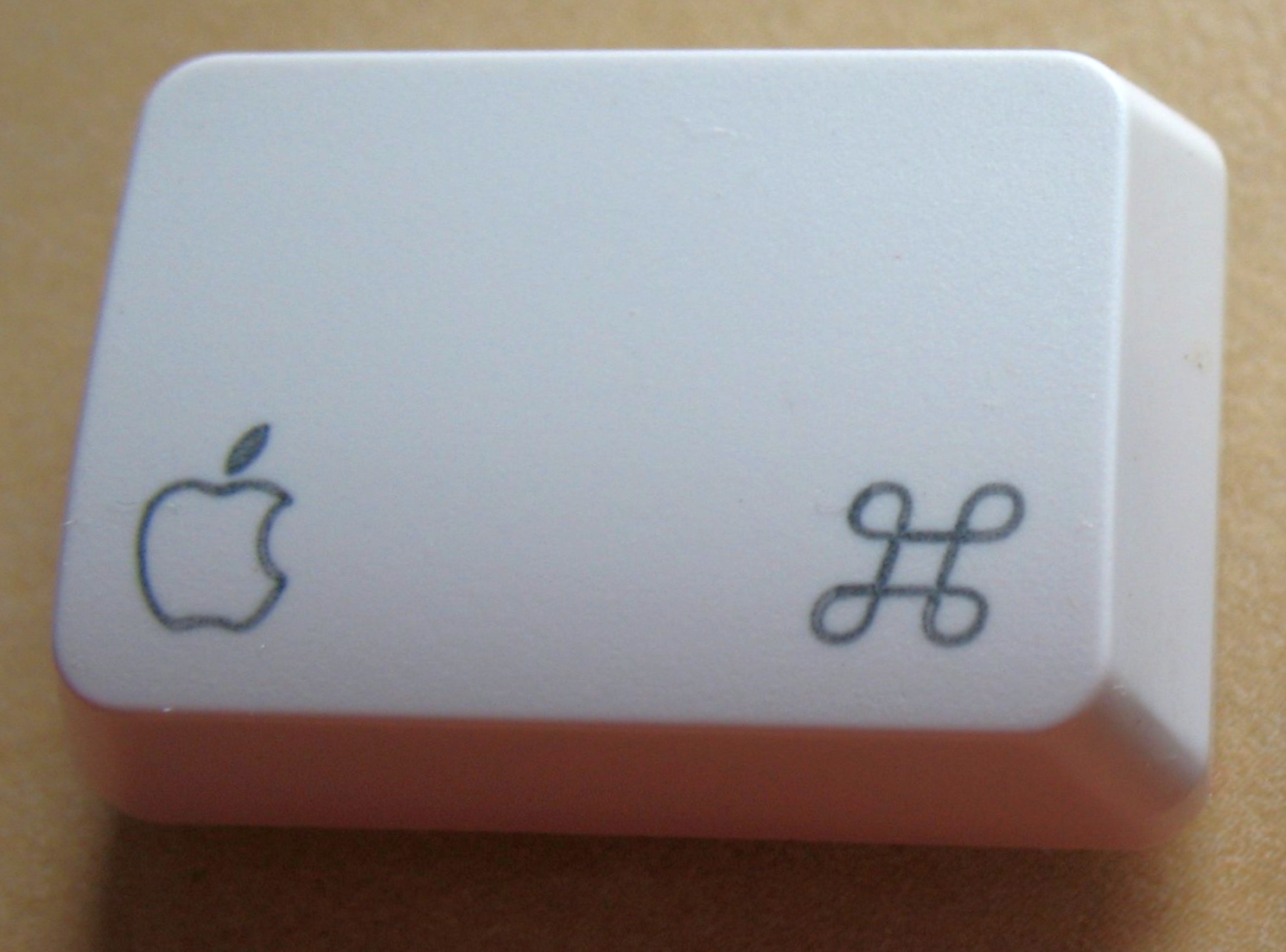
Jeśli skrót nie reaguje, sprawdź ustawienia skrótów klawiaturowych macOS. Szczegółowy opis znajdziesz w instrukcji Apple dotyczącej zrzutów ekranu na Macu.
Jak zrobić screena na Androidzie, Samsungu lub Xiaomi?
Większość telefonów z Androidem — w tym popularne modele Samsung Galaxy, Xiaomi, Motorola czy Google Pixel — pozwala zrobić zrzut ekranu za pomocą tej samej kombinacji fizycznych przycisków. Ich dokładne rozmieszczenie i dodatkowe gesty mogą się jednak różnić.
Zrzut ekranu na Androidzie krok po kroku
- Wyświetl treść, którą chcesz zapisać.
- Naciśnij jednocześnie przycisk zasilania oraz zmniejszania głośności, po czym szybko je zwolnij.
- Poczekaj na animację, miniaturkę lub potwierdzenie wykonania zdjęcia.
- Otwórz podgląd, aby przyciąć, oznaczyć lub udostępnić obraz.
Jeżeli telefon otwiera menu wyłączania, spróbuj nacisnąć oba przyciski krócej i dokładnie w tym samym momencie. Na niektórych modelach można przytrzymać przycisk zasilania, a następnie wybrać opcję Zrzut ekranu.

Czy Samsung i Xiaomi mają dodatkowe sposoby?
Tak. W części telefonów Samsung dostępny jest gest przeciągnięcia krawędzią dłoni po ekranie, ale trzeba go wcześniej włączyć w ustawieniach odpowiedniego modelu. W niektórych telefonach Xiaomi i innych urządzeniach można użyć gestu trzema palcami lub przycisku w panelu szybkich ustawień. Nie wszystkie modele i wersje systemu obsługują te gesty; jeśli ich nie widzisz, skorzystaj ze standardowej kombinacji przycisków.
W nowszych wersjach Androida można też wykonać długi zrzut, o ile aplikacja pozwala przewijać treść. Google opisuje podstawowe kombinacje w oficjalnej instrukcji Androida.
Jak zrobić zrzut ekranu na iPhonie?
Na iPhonie sposób wykonania screena zależy od obecności fizycznego przycisku Home (Początek). Zapis następuje po szybkim, jednoczesnym naciśnięciu i zwolnieniu przycisków — nie trzeba ich długo przytrzymywać.
iPhone bez Home, czyli modele z Face ID
Naciśnij przycisk boczny i przycisk zwiększania głośności, po czym od razu oba zwolnij. W zależności od wersji iOS zobaczysz miniaturkę w rogu albo podgląd pełnoekranowy. Możesz od razu przyciąć zdjęcie, dodać podpis i udostępnić je znajomym.

iPhone SE i starsze modele z przyciskiem Home
Na iPhonie SE z przyciskiem bocznym naciśnij Home + przycisk boczny. W starszych modelach, w których przycisk usypiania znajduje się na górze, użyj Home + przycisk górny. Po wykonaniu screena znajdziesz go w aplikacji Zdjęcia, w kolekcji zrzutów ekranu.
Jeśli przyciski są uszkodzone albo trudno nacisnąć je jednocześnie, możesz skorzystać z ułatwień dostępu, np. AssistiveTouch lub funkcji stukania w tył obudowy w obsługiwanych modelach. Aktualny opis obsługi znajduje się w pomocy Apple dla iPhone’a.
Jak zrobić długi zrzut ekranu całej strony?
Zwykły screenshot przechwytuje tylko widoczną część ekranu. Jeśli chcesz zapisać cały artykuł, długą rozmowę albo regulamin, potrzebny będzie zrzut przewijany, nazywany też długim screenem. Dostępność tej funkcji zależy od systemu, aplikacji i rodzaju treści.
Długi zrzut na Androidzie
- Otwórz stronę lub inną przewijaną treść.
- Wykonaj zwykły zrzut kombinacją zasilanie + ciszej.
- Jeżeli podgląd oferuje przycisk „Zarejestruj więcej danych” albo podobną opcję przewijania, wybierz go.
- Dostosuj zakres, a następnie zapisz obraz.
Na wielu telefonach z Androidem 12 lub nowszym ta opcja jest dostępna dla treści przewijanych, ale może nie pojawić się w konkretnej aplikacji. W Samsungu nazwa i wygląd przycisku mogą być inne niż w telefonie Pixel.
Cała strona w Safari na iPhonie
Otwórz stronę w Safari, wykonaj zrzut ekranu i wejdź do jego podglądu. Jeżeli widzisz kartę „Cała strona”, wybierz ją, przejrzyj zakres i skorzystaj z dostępnej opcji zapisu lub udostępniania. Sposób i format zapisu mogą zależeć od wersji iOS. Nie każda aplikacja pozwala na taki tryb.
Cała strona na komputerze
Na komputerze zwykły Print Screen nie obejmuje automatycznie całej przewijanej witryny. Jeśli przeglądarka oferuje funkcję zapisania strony jako PDF, naciśnij Ctrl + P (Windows) albo Command + P (Mac) i wybierz zapis do PDF. To nie jest zrzut PNG, ale często lepiej zachowuje długi dokument. W przypadku typowej grafiki z całej strony potrzebne bywa specjalne narzędzie przechwytywania w przeglądarce.
Jak wykonać zrzut ekranu na Chromebooku lub Linuksie?
Zrzut ekranu na Chromebooku
W ChromeOS użyj Ctrl + Pokaż okna do przechwycenia całego ekranu albo Ctrl + Shift + Pokaż okna, aby otworzyć pasek pozwalający zaznaczyć fragment lub okno. Klawisz „Pokaż okna” ma zwykle symbol prostokąta z liniami. Niektóre Chromebooki mają osobny klawisz zrzutu ekranu. Jeżeli używasz zewnętrznej klawiatury bez tego przycisku, spróbuj Ctrl + Shift + F5.
Pliki są standardowo zapisywane w folderze Pobrane pliki, a obraz trafia też do schowka. Można zmienić miejsce zapisu w ustawieniach panelu przechwytywania. Więcej informacji: pomoc Google dla Chromebooka.
Screenshot w Ubuntu i innych systemach Linux
Sposób zależy od środowiska graficznego. W popularnym GNOME naciśnięcie Print otwiera panel wykonywania zrzutów. Wybierz obszar, okno lub cały ekran i zatwierdź. W aktualnym GNOME działają także skróty Alt + Print (aktywne okno) i Shift + Print (cały ekran). Zdjęcia zwykle trafiają do folderu Obrazy/Zrzuty ekranu lub jego odpowiednika językowego. W KDE Plasma czy innych środowiskach skróty i aplikacje mogą wyglądać inaczej.
Gdzie zapisują się zrzuty ekranu i jak je znaleźć?
Zrobiłeś screena i nie możesz go znaleźć? Najpierw ustal, czy urządzenie utworzyło plik, czy tylko zapisało obraz w schowku. To najczęstsza przyczyna nieporozumień.
- Windows: najczęściej folder Obrazy → Zrzuty ekranu przy użyciu Windows + PrtScn; zrzut z Windows + Shift + S może być dostępny w schowku i Narzędziu Wycinanie.
- Mac: domyślnie Biurko; lokalizację można zmienić po naciśnięciu Shift + Command + 5.
- Android: aplikacja Zdjęcia Google lub Galeria; szukaj albumu lub folderu „Zrzuty ekranu”. W Zdjęciach Google można zajrzeć do Kolekcje → Na tym urządzeniu.
- iPhone: aplikacja Zdjęcia → Zbiory → Zrzuty ekranu (nazwy sekcji zależą od wersji iOS).
- Chromebook: standardowo Pobrane pliki.
- Linux z GNOME: zazwyczaj katalog Pictures/Screenshots, który w polskim systemie może być wyświetlany jako Obrazy/Zrzuty ekranu.
W systemie Windows, jeżeli dokumenty i obrazy są synchronizowane z OneDrive, rzeczywista lokalizacja folderu „Obrazy” może znajdować się w katalogu OneDrive. Najszybciej sprawdzisz to w Eksploratorze plików.
Jak przyciąć, zamazać i wysłać zrzut ekranu?
Dobre zdjęcie ekranu nie musi pokazywać wszystkiego. Zanim je wyślesz, usuń niepotrzebne elementy i sprawdź, czy pozostała treść jest czytelna. To szczególnie ważne przy zgłaszaniu problemu w banku, urzędzie, sklepie internetowym czy u operatora.
- Wykadruj obraz. Pozostaw komunikat błędu lub istotny fragment i trochę otoczenia, aby odbiorca rozumiał kontekst.
- Ukryj dane osobowe. Zasłoń numer PESEL, adres, numer konta, hasło, kod QR, identyfikatory oraz prywatne wiadomości.
- Dodaj oznaczenie. Strzałka, podkreślenie lub prostokąt mogą wyraźnie wskazać problem.
- Wybierz sposób wysyłki. Wklej obraz bezpośrednio do rozmowy albo wyślij go jako załącznik PNG lub JPG, jeśli zależy Ci na zachowaniu wyższej jakości.
- Sprawdź wynik. Otwórz wysyłany plik i upewnij się, że nie pozostawiłeś widocznych danych w rogu kadru.
Do szybkiej edycji wystarczy Narzędzie Wycinanie albo Paint w Windows, funkcja Oznaczenia na Macu i iPhonie lub edytor w galerii telefonu. Jeśli dane są szczególnie wrażliwe, bezpieczniej całkowicie je wyciąć lub zakryć nieprzezroczystym kształtem niż stosować subtelne rozmycie.
PNG czy JPG? PNG zazwyczaj lepiej zachowuje ostrość napisów, ikon i interfejsu. JPG może mieć mniejszy rozmiar przy fotografiach, ale kompresja potrafi pogorszyć czytelność małego tekstu. Do instrukcji i zgłoszeń technicznych najczęściej wybieraj PNG.
Dlaczego zrzut ekranu nie działa? Najczęstsze problemy
Naciskam przycisk, ale nic się nie dzieje
Sprawdź, czy na laptopie wymagany jest Fn, czy wciskasz właściwy przycisk głośności oraz czy skróty nie zostały zmienione w ustawieniach. Na Windows wypróbuj Windows + Shift + S zamiast samego PrtScn. Na Macu otwórz panel Shift + Command + 5, a na telefonie spróbuj wykonać zrzut na ekranie głównym.
Zrzut ekranu jest czarny albo pusty
Niektóre aplikacje związane z odtwarzaniem filmów, bankowością lub poufnymi danymi blokują przechwytywanie obrazu. Czarne pole może być też efektem ochrony treści. Nie próbuj omijać zabezpieczeń — jeśli potrzebujesz potwierdzenia, użyj oficjalnej funkcji pobrania dokumentu lub eksportu danych w danej aplikacji.
Zamiast screena pojawia się menu wyłączania albo regulacja głośności
To zwykle sygnał, że przyciski zostały naciśnięte zbyt długo lub niejednocześnie. Naciśnij je krótko i zwolnij równocześnie. W telefonie z etui sprawdź, czy osłona nie utrudnia naciśnięcia jednego z przycisków.
Obraz jest zapisany, ale nie mogę go wkleić
Jeśli zrobiłeś screen i skopiowałeś potem inny tekst, zawartość schowka mogła zostać zastąpiona. Wykonaj zrzut ponownie i od razu użyj Ctrl + V w aplikacji, która obsługuje wklejanie obrazów. W Windows możesz sprawdzić historię schowka skrótem Windows + V, jeśli jest włączona.
Najczęściej zadawane pytania o zrzuty ekranu
Czy można zrobić zrzut ekranu bez instalowania programu?
Tak. Windows, macOS, iOS, Android, ChromeOS i większość środowisk Linux mają wbudowane sposoby wykonywania screenshotów. Dodatkowe aplikacje przydają się dopiero do bardziej rozbudowanej edycji lub przechwytywania stron.
Czy druga osoba widzi, że zrobiłem zrzut ekranu?
Sam system operacyjny zazwyczaj nie wysyła takiego powiadomienia, ale niektóre aplikacje społecznościowe i komunikatory mogą informować o przechwytywaniu określonych treści albo blokować zrzuty. Zależy to od aplikacji i jej aktualnych zasad; nie zakładaj, że screen pozostanie niewykryty.
Jak zrobić zrzut tylko jednego okna?
W Windows naciśnij Alt + PrtScn i wklej obraz. Na Macu użyj Shift + Command + 4, następnie naciśnij spację i kliknij wybrane okno. Na Chromebooku wybierz przechwytywanie okna z paska narzędzi.
Jak zrobić zrzut ekranu bez klawisza Print Screen?
W Windows uruchom Narzędzie Wycinanie z menu Start lub użyj Windows + Shift + S. W wybranych urządzeniach bez klawisza PrtScn działa też Fn + Windows + spacja. Na Macu, telefonach i Chromebookach klawisz Print Screen nie jest potrzebny.
Czy zrzut ekranu zajmuje dużo miejsca?
Zwykle jest to nieduży plik obrazu, ale jego rozmiar zależy od rozdzielczości ekranu, zawartości i formatu. Długie zrzuty stron oraz fotografie w wysokiej rozdzielczości mogą ważyć więcej. Jeśli przesyłasz dużo screenów, warto je porządkować w osobnym folderze.
Podsumowanie: na Windows najpraktyczniejszy jest skrót Windows + Shift + S, na Macu Shift + Command + 4, na Androidzie zasilanie + ciszej, a na iPhonie przycisk boczny + głośniej lub kombinacja z Home. Po zrobieniu zdjęcia sprawdź, czy trafiło do schowka czy do pliku — i przed wysłaniem usuń z niego prywatne informacje.
Dodaj komentarz
Chcesz się przyłączyć do dyskusji?Feel free to contribute!